
 Entradas


 Ver blog en el movil: http://jguti-guti.mofuse.mobi/


'The Printed Blog' estará en las calles de Chicago y San Francisco el martes, antes de ser lanzado en Nueva York el próximo mes.
"Lo que estamos tratando de hacer es aplicar los principios que funcionan en la industria de Internet a la industria de la prensa de papel, para ver si funciona", explica Joshua Karp, fundador de la empresa.
Los periódicos, de los que se imprimirán 1.000 ejemplares, pueden orientarse a áreas específicas. Para Karp, esta especialización se traduciría en un número comprendido entre 50 y 100 ediciones en las principales ciudades, donde adedmás los lectores podrían votar sobre el contenido de su periódico.
| [+/-] |
Blogs en la Prensa |
| [+/-] |
Imprimir o Guardar blog como PDF |
 En el primer caso para imprimir emplearemos el siguiente código en el lugar que deseemos que aparezca tal cómo puede ser una entrada o post:
<a href="javascript:window.print()"><img src="http://img229.imageshack.us/img229/6259/imprimirml8.gif"/></a>
En el segundo caso para guardar cómo documento en -pdf-, emplearemos este otro código:
<a href="http://savepageaspdf.pdfonline.com/pdfonline/pdfonline.asp?cURL=http://Direccion del Blog.blogspot.com/"><img src="http://img352.imageshack.us/img352/6350/pdfqi3.gif"/></a>
en -Imageshack.us están alojadas las imagenes, en caso de querer otra imagen en su lugar pondremos las de nuestro propio alojamiento.
| [+/-] |
Desplegar y Recoger (Otras formas) |
Esta es otra forma de presentar el widget de Desplegar y Recoger, de entre las innumerables formas que hay.Esta destaca por su simpleza y reducido código sin que haya que modificar la plantilla -HTML-, y por su eficacia.
El siguiente código se implementará en el lugar que queramos que se muestre, bien sea en las entradas y bien en la sidebar de nuestro blog.
Se pondrá antes de la etiqueta -/head-, justo antes...
Código:
<script type='text/JavaScript'>
function verocultar(cual) {
var c=cual.nextSibling;
if(c.style.display=='none') {
c.style.display='block';
} else {
c.style.display='none';
}
return false;
}
</script>
Después lo que queramos ocultar lo situaremos dentro de este otro código:
<a onclick="return verocultar(this);"href="javascript:void(0);">[+/-]</a>
<div style="display: none;">Contenido oculto</div>
Visto en www.gemablog.-blogspot.com
de la web de www.vagabuncia.blogspot.com
| [+/-] |
Otro "Desplegar y Recoger" |
Aunque hay varios metódos en la red para mostrar en nuestros blogs la manera de "desplegar y recoger", les muestro el código de esta otra manera de aplicarlo y que es bastante sencilla de realizar,ya que solamente pondremos dicho código en las entradas donde queramos que aparezca, bien sea en un post de entrada o en un elemento de la -sidebar-.
<div><div><div class="pre-spoiler"><span style="float: left; padding-top: 2px;"></span><input value="Ver" style="margin: 0px; padding: 0px; width: 80px; font-size: 14px; font-family: trebuchet ms;" onclick="if (this.parentNode.parentNode.getElementsByTagName('div')[1].getElementsByTagName('div')[0].style.display != '') { this.parentNode.parentNode.getElementsByTagName('div')[1].getElementsByTagName('div')[0].style.display = '';this.innerText = ''; this.value = 'Ocultar'; } else { this.parentNode.parentNode.getElementsByTagName('div')[1].getElementsByTagName('div')[0].style.display = 'none'; this.value = 'Ver';}" type="button"> </div> <div> <div class="spoiler" style="display: none;"><span style="font-family:trebuchet ms;"><div style="text-align: center;"><div style="text-align: justify;"><u style="font-family: trebuchet ms;"></u>
TEXTO A OCULTAR
</span></div></div></span></div></div></div></div></fieldset>
| [+/-] |
Enviar e-mail |
Una buena manera de enviar un e-mail desde el propio blog es creando un formulario en la misma página web.Este es el código que tendrán que insertar donde quieran situarlo; bien sea en una entrada o en el sidebar.
<form action="mailto:direcciondecorreo@servidor.com" method=post>
<table align="center" border="0"><td align="left" width="100">Nombre:</td><td align="center" width="150"><input name="nombre" maxlength="25" type="text" value=""></td> <tr><td align="left" width="100">Email:
</td><td align="center" width="150"><input name="mail" maxlength="25" type="text" value="">
</td> <tr><td align="left" width="100">Motivo:</td><td align="center" width="150"><input name="motivo" maxlength="25" type="text" value=""></td> <tr><td align="left" width="100"> Mensaje:</td><td><textarea name="mensaje" rows=3 cols=20></textarea></td><tr><td width="100"></td> <td align="right" width="150"><input name="boton" type="submit" value="Enviar">
</td>
</table>
</form>
Con lo que quedaría así para poder introducir los datos personales y
enviar el e-mail.
| [+/-] |
Visor de fotos |
Visor de fotos en miniatura
-----------------------------------
Esta es una utilidad que puede ser bastante práctica, ya que se pueden ver las fotos en miniatura dentro de una misma entrada.
Para llevarlo a cabo solo tendremos que pegar el siguiente código antes de la etiqueta -/head-:
<link href='http://blogdecesar.googlepages.com/thumbnailviewer.css' rel='stylesheet' type='text/css'/>
<script src='http://blogdecesar.googlepages.com/thumbnailviewer.js' type='text/javascript'>
</script>
y para subir las fotos tendremos que añadir este otro, teniendo en cuenta que hay que pegar la URL de la imagen en dos sitios dentro del siguiente código:
<p><a href="URL de foto" rel="thumbnail" title="Esto sale abajo de la foto">
<img src="URL de foto" style="width: 85px; height: 125px" /></a></p>
| [+/-] |
Ventana emergente |
Para abrir una ventana emergente o pop-up, que podemos usar para mostrar algo importante o que queramos resaltar de una manera especial, mediante la apertura de una ventanita pequeña, emplearemos el siguiente código.
Pulsar en -texto para pinchar-, para que se abra la ventana
TEXTO PARA PINCHAR
Código:
<a href="URL COMPLETA DEL ARCHIVO" target="_blank" onClick="window.open(this.href, this.target, 'width=300,height=400,top=200px,left=300px'); return false;">TEXTO PARA PINCHAR</a>
y si lo queremos mostrar con una imagen emplear el siguiente código:
<a href="URL COMPLETA DEL ARCHIVO" target="_blank" onclick="window.open(this.href, this.target, 'width=300,height=400,top=100px,left=100px'); return false;"><img src="IMAGEN PARA PINCHAR"/></a>
| [+/-] |
Efecto Drop/Down |
que queramos simplemente pasando el ratón por encima del titulo o etiqueta y que
se muestre todo su contenido, volviéndose a ocultar al retirar el ratón.
Se puede decir que es algo parecido al efecto de Mostrar/Ocultar, pero en este
caso solamente pasando el ratón por encima sin tener que pulsar ningún botón.
Paso a mostrarles el correspondiente código que tendrán que agregar donde lo quieran aplicar en el -sidebar- del blog
Código:
<a onmouseover="showit(0)"><img src="AQUI URL DE LA IMAGEN" /></a>
<ilayer bgcolor="#ffffff" name="dep1" position="relative">
<layer name="dep2" position="relative">
</layer>
</ilayer>
<div id="describe" onmouseover="clear_delayhide()" style="POSITION: relative; BACKGROUND-COLOR: #ffffff" onmouseout="resetit(event)"></div>
<script language="JavaScript1.2">
/*
Tabs Menu (mouseover)- By Dynamic Drive
For full source code and more DHTML scripts, visit http://www.dynamicdrive.com
This credit MUST stay intact for use
*/
var submenu=new Array()
submenu[0]='<b>AQUI LO QUE QUEREMOS MOSTRAR</b>'
var delay_hide=300
var menuobj=document.getElementById? document.getElementById("describe") : document.all? document.all.describe : document.layers? document.dep1.document.dep2 : ""
function showit(which){
clear_delayhide()
thecontent=(which==-1)? "" : submenu[which]
if (document.getElementByIddocument.all)
menuobj.innerHTML=thecontent
else if (document.layers){
menuobj.document.write(thecontent)
menuobj.document.close()
}
}
function resetit(e){
if (document.all&&!menuobj.contains(e.toElement))
delayhide=setTimeout("showit(-1)",delay_hide)
else if (document.getElementById&&e.currentTarget!= e.relatedTarget&& !contains_ns6(e.currentTarget, e.relatedTarget))
delayhide=setTimeout("showit(-1)",delay_hide)
}
function clear_delayhide(){
if (window.delayhide)
clearTimeout(delayhide)
}
function contains_ns6(a, b) {
while (b.parentNode)
if ((b = b.parentNode) == a)
return true;
return false;
}
</script>
| [+/-] |
Redireccionar texto |
Leido en el blog de Gema, es una forma de redireccionar nuestros artículos dentro del mismo blog y dentro del blog en las entradas que queramos aplicarlo, puede
servir cuando nuestras entradas son demasiado extensas para que los visitantes no tengan que leer la entrada completa y puedan ir directamente a un determinado texto.
Texto a mostrar clicando en Título1
Texto a mostrar clicando en Título2
Texto a mostrar clicando en Título3
Texto a mostrar clicando en Título4
Código a introducir en las entradas donde los queramos aplicar:
| [+/-] |
Botón de actualización |
Con esta utilidad se mostrará mediante un simple botón la actualización de la fecha, el día y la hora del tu blog.
A continuación les muestro el ejemplo y el código correspondiente para poderlo poner en el sitio que mejor les guste dentro del -sidebar- del blog, añadiéndolo cómo un elemento de página.
Ejemplo:
Código a copiar:
<input value="Ultima modificacion" name="http://jguti-guti.blogspot.com/search?q=none" onclick="javascript:alert(document.lastModified)" type="button"/>
| [+/-] |
Etiquetas HTML-7 |
Atributos:
NAME="..."--Especifica el nombre del mapa para ser usado después.
<AREA atributo1 atributo2>...< /AREA>
Especifica la silueta y el tamaño del area de selección el el mapa que se muestra. Se usa dentro del comando MAP.
Atributos:
SHAPE="..."--Especifica la Silueta del area de selección. Los valores posibles son RECT, RECTANGLE, CIRC, CIRCLE, POLY, o
POLYGON.
COORDS="..."--Especifica la coordenada de la silueta. Dos pares de coordenadas indican un rectangulo, tres o mas pares
definen un poligono, y un par de coordenadas y un radio define un Circulo.
HREF="..."--Especifica la dirección donde apunta el area del mapa.
NOHREF--Indica que esta silueta no apunta a una dirección.
TARGET="..."--Especifica la ventana donde se mostrará la página. El target puede ser el nombre de un Frame o alguno de los
siguientes valores:
"_blank"--Muestra la dirección en un página en blanco.
"_parent"--Muestra la dirección en la pagina que lo invocó.
"_self"--Muestra la dirección en la misma ventana. (por omisioón)
"_top"--Muestra la dirección en la ventana actual usnado todo el espacio.
<BGSOUND atributo1 atributo2> (IE)
Reproduce un archivo de sonidos en el fondo cuando la página es cargada. Este archivo de sonido puede ser de tipo (.wav or
.au) o midi (.mid).
Atributos:
SRC="..."-- indica el archivo de musica.
LOOP="n"-- Indica el numero de veces que se repite. Un valor de "-1" o "INFINITE" indica una reproducción sin interrupción.
<MARQUEE atributo1 atributo2>...< /MARQUEE> (IE)
Fija un texto que se desplaza por la pantalla.
Atributos:
ALIGN="..."-- Especifica el alineaminto del texto. Loa valores posibles son "TOP", "MIDDLE", o "BOTTOM".
BEHAVIOR="..."--Indica la forma de presentación "SCROLL" (omisión), "SLIDE", o "ALTERNATE". "SLIDE" hace que el texto se
desplaze afuera y adentro , "ALTERNATE" muestra el texto adelante y atras repetidamente.
BGCOLOR="..."-- Fija el color de fondo.
DIRECTION="..."--Indica la Dirección "LEFT" (omisión) o "RIGHT".
HEIGHT="..."-- Fija la altura del texto en Pixels o %.
HSPACE="n"--Fija el margen en espacios a la derecha e izquierda del texto.
LOOP="n"-- Fija el numero de repeticiones. Un valor de "-1" o "INFINITE" repite indefinidamente.
SCROLLAMOUNT="n"-- Fija el Numero de pixel entre cada display.
SCROLLDELAY="n"--Indica el tiempo de espera para mostrar cada texto.
VSPACE="n"-- Fija el margen superior e inferior del texto.
WIDTH="..."-- Fija el ancho del Marquee en pixels o %.
<APPLET atributo1 atributo2> parametros1 parametros2 ... < /APPLET>
Inserta un applet de Java en el documento. Cualquier texto dentro del comando APPLET se mostrará en los browser que no soportan JAVA.
Atributos:
ALIGN="..."-- Fija el alineamiento del applet, los parametros son "LEFT", "RIGHT", "TOP", "MIDDLE", o "BOTTOM".
ALT="..."--Muestra un mensaje cuando el brwoser no puede ejecutar el applet.
CODE="..."--Especifica el nombre del applet.
CODEBASE="..."--Especifica la dirección de inicio del applet. El directorio donde se encuentra el applet.
DOWNLOAD=n--Especifica el orden de descarga de la imagenes.
HIGHT="..."--Especifica la altura del applet en pixels o %.
HSPACE="n"--Especifica los margenes en espacios fuera del applet en pixels.
NAME="..."-- Indica el nombre de un applet (rutina), si hay mas applets en una misma página.
VSPACE="n"--Especifica el margen superio e inferior del applet.
WIDTH="..."--Fija el ancho del applet en pixel o en %.
Parametros:
Estos son los parametros especificaos de cada applet, que son pasasdos como argumentos. Se expresan como comandos así
<PARAM NAME="..." VALUE="..." >
<EMBED atributo1 atributo2>< /EMBED>
Inserta un objeto multimedia, como un corto de video o sonido, en la página. En los browser modernos se mantiene por compatibilidad.
| [+/-] |
Agregar a favoritos |
Una utilidad interesante para nuestro blog es la opción de poder "agregar a favoritos".
Así que para ponerla tendremos que poner el siguiente código dónde queramos que aparezca dicha utilidad:
Ejemplo:
Agrégame a favoritos
Código:
<script type="text/javascript">function agregarFavoritos() { if (window.sidebar&&window.sidebar.addPanel) window.sidebar.addPanel("Recursos y Diseño Web","http://jguti-guti.blogspot.com/",""); else window.external.AddFavorite("http://jguti-guti.blogspot.com/","Recursos y Diseño Web")}</script>
<a href="javascript:agregarFavoritos();" title="Agrégame a tus Favoritos">Agrégame a favoritos</a>
| [+/-] |
Texto a dos lineas |
Aquí dos ejemplos de cómo quedaría texto escrito en forma de dos lineas
Aquí el texto a dos lineas
Texto a dos lineas
Código :
<FONT style="font-size:55px;line-height:18px;color: Black;font-family: Trebuchet MS;">Aquí el texto<BR><FONT style="font-size:45px;color: Red;font-family: Trebuchet MS;">Texto a dos lineas</FONT></FONT>
AQUÍ EL TEXTO
AQUÍ LA LÍNEA DE TEXTO
Código:
<font style="font-weight: bold; font-size: 40pt; color: Turquoise; line-height: 15px; font-family: arial; letter-spacing: -5pt; text-transform: none;">AQUÍ EL TEXTO</font><br><font style="font-weight: bold; font-size: 20pt; color: blue; line-height: 15px; font-family: arial; letter-spacing: -2pt; text-transform: lowercase;">AQUÍ LA LÍNEA DE TEXTO</font>
| [+/-] |
Añadir a favoritos |
Una nueva forma de utilidad para "Añadir a Favoritos", presentada en el blog de Vagabundia. Adjunto el código:
<a href="javascript:void(0);" onclick="thetitle='Titulo de blog';theurl='URL blog';if (window.sidebar && (navigator.appName.indexOf('Explorer') == -1) && (navigator.appName.indexOf('Opera') == -1)) { window.sidebar.addPanel(title,theurl,'');} else if (window.opera && window.print) { var fav = document.createElement('a'); fav.setAttribute('rel','sidebar'); fav.setAttribute('href',theurl); fav.setAttribute('title',thetitle); fav.click();} else if( document.all) { window.external.AddFavorite(theurl,thetitle);}"> Añadir a Favoritos</a>
| [+/-] |
Seguir Leyendo |
A veces vemos en los post de entradas, sobre todo cuando los textos son demasiados largos, la coletilla del "seguir leyendo", para que si lo creemos conveniente pulsemos y sigamos leyendo el resto del texto si nos interesa. Bien pues para aplicarlo basta seguir los siguientes pasos:
Primeramente buscamos la etiqueta -/head-, y a continuación pegamos lo siguiente:
Segundo paso es buscar en la plantilla, expandiendo artilugios primeramente este otro código:
y esto mismo los sustituimos por el siguiente código:
Aceptamos y ya está listo. Solamente nos queda en cada entrada o post ir añadiento esto otro para que funcione:
texto
<span id="fullpost">
texto
</span>
Seguir Leyendo...[+/-]
| [+/-] |
Efecto ir arriba |
Para aplicar en nuestro blog una imagen al pie de página con efecto de ir arriba, basta añadir el siguiente código en nuestra plantilla, preferiblemente antes de la etiqueta -/body-, casi al final, así podremos localizarle más facilmente en caso de querer suprimirla:
Seguir Leyendo...[+/-]
Vincula desde tu Blog este Post!

| [+/-] |
Etiquetas HTML-6 |
Atributos:
SRC="..." Especifica la ubicación de la Imagen.
DYNSRC="..." Especifica la ubicación de un video o un mundo VRML. Se puede soportar una imagen usando el SRC de primero para
aquellos Browser que no soportan Videos. (IE)
CONTROLS Activa una serie de controles de Video. (IE)
LOOP="n" Para videos, especifica en número de repetición del video. Un valor de "-1" o "INFINITE" repite el video
indefinidamente. (IE)
START="..." Especifica el momento inicial de reproducción del video. Se puede usar "FILEOPEN" por omisión, "MOUSEOVER", o
ambos. (IE)
USEMAP="#map1" Dice al Browser que use la imagen como una interface de selección definida con el nombre de "map1".
ISMAP Dice al Browser que la imagen es un mapa de Selección.
ALT="..." Especifica un texto que se muestra en los Browser que no soportan imagenes.
BORDER="..." Especifica el ancho del borde alrededor de la imagen. Si BORDER es "0", No presenta bordes en la imagen.
LOWSRC="..."--Especifica la Direeción de la imagen que se cargará primero antes de que la imagen sea cargada. LOWSRC
usualmente se refiere a una imagen pequeña.
ALIGN="..."--especifica el alineamiento de la imagen.
Valores:
RIGHT o LEFT--Alinea a un lado especifico de la página, y todo el texto se justifica al lado de la imagen.
TOP, MIDDLE, BOTTOM, TEXTTOP, ABSMIDDLE, BASELINE, y ABSBOTTOM--Especifica el alineamiento vertical de la imagen.
VSPACE="..."--Especifica el espacio entre el borde de la imagen y los items encima o debajo de ella.
HSPACE="..."--Especifica el espacio entre el borde de la imagen y los items a la derecha e izquierda.
WIDTH="..."--Especifica el ancho de la imagen. Si el tamaño no coincide con el original se ajusta.
HEIGHT="..."--Igual al anterior pero con la altura.
<MAP atributo>...< /MAP>
Especifica los puntos de selección de una imagen. El comando AREA se usa para definir las coordenadas.
Atributos:
NAME="..."--Especifica el nombre del mapa para ser usado después.
<AREA atributo1 atributo2>...< /AREA>
Especifica la silueta y el tamaño del area de selección el el mapa que se muestra. Se usa dentro del comando MAP.
Atributos:
SHAPE="..."--Especifica la Silueta del area de selección. Los valores posibles son RECT, RECTANGLE, CIRC, CIRCLE, POLY, o
POLYGON.
COORDS="..."--Especifica la coordenada de la silueta. Dos pares de coordenadas indican un rectangulo, tres o mas pares
definen un poligono, y un par de coordenadas y un radio define un Circulo.
HREF="..."--Especifica la dirección donde apunta el area del mapa.
NOHREF--Indica que esta silueta no apunta a una dirección.
TARGET="..."--Especifica la ventana donde se mostrará la página. El target puede ser el nombre de un Frame o alguno de los
siguientes valores:
"_blank"--Muestra la dirección en un página en blanco.
"_parent"--Muestra la dirección en la pagina que lo invocó.
"_self"--Muestra la dirección en la misma ventana. (por omisioón)
"_top"--Muestra la dirección en la ventana actual usnado todo el espacio.
<MAP atributo>...< /MAP>
Especifica los puntos de selección de una imagen. El comando AREA se usa para definir las coordenadas.

| [+/-] |
Entradas Ampliables |
Entradas Ampliables o "Leer Mas"
Para conseguir el efecto de "leer más" en un resumen de texto y que después nos muestre la totalidad del artículo escrito en el post y que además nos lo muestre en la misma página, pudiendo volver al final al resumen, seguiremos los siguientes pasos
en la plantilla, Edición HTML:
Primeramente entre las etiquetas -head-,justo antes del final de -/head-:insertaremos este código:
<script src='http://rarunach.googlepages.com/hackosphere.js' type='text/javascript'/>
Luego buscas el siguiente código:
<div class='post-header-line-1'/>
<div class='post-body'>
<p><data:post.body/></p>
<div style='clear: both;'/> <!-- clear for photos floats -->
</div>
procediendo a borrar lo siguiente :<div class='post-body'> y sustituirlo por este otro código:
<div class='post-body' expr:id='"post-" + data:post.id'>
<b:if cond='data:blog.pageType == "item"'>
seguimos en la plantilla y ahora después de esto:<p><data:post.body/></p>
añades lo siguiente :
<b:else/>
<style>#fullpost {display:none;}</style>
<p><data:post.body/></p>
<span id='showlink'>
<p><a expr:onclick='"javascript:showFull(\"post-" + data:post.id + "\");"' href='javascript:void(0);'>Read More...</a></p>
</span>
<span id='hidelink' style='display:none'>
<p><a expr:onclick='"javascript:hideFull(\"post-" + data:post.id + "\");"' href='javascript:void(0);'>Summary only...</a></p>
</span>
<script type='text/javascript'>checkFull("post-" + "<data:post.id/>")</script>
</b:if
Ahora guardas los cambios y ya está todo hecho, sólo nos faltará aplicar este pequeño código en las entradas para que pueda funcionar lo de -leer más-:
Aquí escribes el contenido.
<span id="fullpost">
Aquí escribes el resto del contenido que no se vera.
</span>
para más comodidad esta última parte se puede dejar fijo en la plantilla para no tener que ponerlo en cada entrada, para eso iremos a Opciones, luego a Formato y luego en Plantilla de Entrada, aplicaremos esto último:
<span id="fullpost">
Aquí escribes el resto del contenido que no se vera.
</span>
| [+/-] |
Fondo en los Posts |
Para modificar la imagen de fondo en las entradas o post añadiremos el siguiente código y esto hará que salga en todas las entradas.Nos situamos en plantilla edición HTML y buscamos este código:
.post-body {
clear: both;
padding-top: 10px;
}
una vez encontrado lo sustituimos por este otro:
.post-body {
background: url(url-de-la-imagen) top left;
clear: both;
padding-top: 10px;
}
Ahora bien si sólo queremos que el fondo del post aparezca sólamente en algunos,entonces aplicaremos este código solamente en las entradas que queramos:
<table background="url-de-la-imagen" border="0" bordercolor="#000000" cellpadding="0" cellspacing="0" height="100%" width="100%"><tbody><tr><td><p>texto-texto-texto-texto-texto</p><p></p></td></tr></tbody></table>
Solamente faltará añadir donde dice -URL-, poner el de nuestra imagen escogida.
Avance de los miniportatiles
Puesto que todo apunta al mundo 'online', ¿por qué no diseñar un simple ordenador portátil expresamente para llevarnos allí? Esta es la idea tras el 'netbook' o miniportátil, y el éxito de los primeros modelos de fabricantes como Asus y Dell sugiere que 2009 leer mas..
Métodos de pago
Metodos de pago en internet -Contra reembolso: El cliente paga cuando recibe la mercadería. El comerciante debe verificar fehacientemente la dirección física del comprador y su disposición a la compra, para evitar costosos malentendidos. -Giro postal o telegráfico: utilizando el correo, el cliente gira el dinero al comerciante. Es la forma más simple de implementar y la que utilizan todos los Sitios Web al iniciar sus actividades. leer mas..Plantilla Simplex
 Otra bonita plantilla al igual que la de "Leia", es esta titulada "Simplex", sacada de de la página de /freshbloggertemplates.blogspot.com>
leer mas..
Enviar E-mail
Una buena manera de enviar un e-mail desde el propio blog es creando un formulario en la misma página web.Este es el código que tendrán que insertar donde quieran situarlo; bien sea en una entrada o en el sidebar. leer mas...Windows 7 a las puertas
No se ha mudado aún usted a Windows Vista? Tal vez no lo necesite. Dada la tibia recepción a Vista, Microsoft está acelerando la salida de su sucesor -bautizado por ahora Windows 7- y hacia fines de 2009 oirá hablar mucho de él. leer mas..Desplegar y Recoger (Otras formas)
Esta es otra forma de presentar el widget de Desplegar y Recoger, de entre las innumerables formas que hay.Esta destaca por su simpleza y reducido código sin que haya que modificar la plantilla -HTML-, y por su eficacia. leer mas..Template Angel
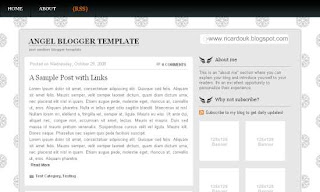 Demo:
Download:
Angel - Blogger xml template tema layout
Blogger xml template layout tema - Angel
leer mas..
Redireccionar texto
Leido en el blog de Gema, es una forma de redireccionar nuestros artículos dentro del mismo blog y dentro del blog en las entradas que queramos aplicarlo, puede servir cuando nuestras entradas son demasiado extensas para que los visitantes no tengan que leer la entrada completa y puedan ir directamente a un determinado texto. leer mas..Ventana Emergente
ventana emergente Para abrir una ventana emergente o pop-up, que podemos usar para mostrar algo importante o que queramos resaltar de una manera especial, mediante la apertura de una ventanita pequeña, emplearemos el siguiente código. Pulsar en -texto para pinchar-, para que se abra la ventana leer mas..




 Loading...


